
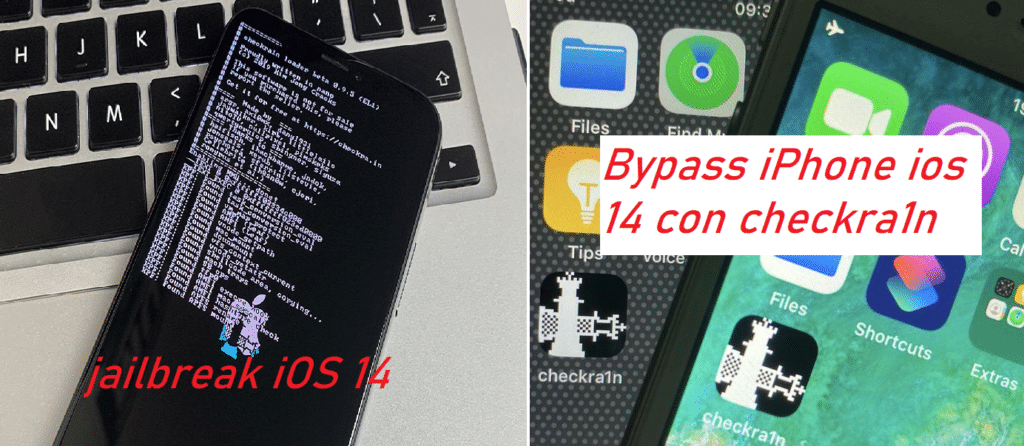
Saltar cuenta de iCloud en iPhone con iOS 14
En este tutorial haremos un bypass a un iPhone con iOS 14 con el cual podremos ingresar al menú y usar el dispositivo con otra cuenta de iCloud y con señal. para llegar al proceso de saltar la cuenta de iCloud en un dispositivo con iOS 14 o superior necesitas previamente realizar algunas cosas y necesitas unas herramientas que aquí te mostrare.
Probé muchos métodos en internet para hacer el checkra1n a un dispositivo con iOS 14 pero no me funcionaban entonces encontré una forma usando Linux que realmente funciona aquí te muestro como hacerlo paso a paso
Primero descarga estos tres programas ubuntu-20.04.1-desktop-amd64.iso, rufus-3.10.exe and checkra1n-x86_64
El primero que es Ubuntu 20 es un sistema operativo Linux que usaremos en cualquier equipo Windows iniciaremos desde la USB este sistema sin instalarlo solo probarlo, esto nos permite ver el sistema y usarlo sin problemas, el segundo es Rufus una herramienta para convertir nuestra USB en un sistema de arranque que en este caso será Linux y el ultimo archivo es importante con este haremos el checkra1n a el iPhone con iOS 14
Una vez que tenernos los tres programas descargados vamos a ejecutar rufus para bootear nuestro sistema operativo linux en la usb de la siguiente manera:
Hacer la unidad USB para Ubuntu
Paso 1. Conecte la unidad flash USB a su computadora. Será mejor que haga una copia de seguridad de los datos de su unidad USB en caso de pérdida de datos.
Paso 2. Descargue y ejecute Rufus. (Nota: no es necesario instalar Rufus. Puede usar el software directamente siempre que descargue Rufus).
Paso 3. Toque “ SELECCIONAR ” en la interfaz de Rufus y elija la imagen de Ubuntu que acaba de descargar. Después de eso, se muestra “ ubuntu-20.04.1-desktop-amd64.iso ” en el campo de selección de arranque. A continuación, mantenga el resto de valores predeterminados sin cambios y toque ” INICIAR ” para continuar.

Paso 4. Aparecerá una advertencia, mostrando “Todos los datos en su memoria USB serán destruidos”. Si ha realizado una copia de seguridad, toque “Aceptar”. Luego, elija el modo recomendado y haga clic en “Aceptar” cuando se detecte la imagen ISOHybrid.

Paso 5. Rufus tardará entre 2 y 3 minutos en crear una unidad USB de Ubuntu. Solo asegúrese de que su unidad flash USB esté conectada a su computadora.

Paso 6. Toque ” Cerrar ” cuando el estado muestre LISTO. ahora desconectamos la usb y la volvemos a conectar

Para iniciar un sistema operativo de la usb debemos hacer lo siguiente
Apagamos nuestro equipo Windows y con la USB conectada la prendemos y mientras inicia el equipo presionamos la tecla F12 par seleccionar la USB
Nota : Debe buscar la clave correcta para la marca de su computadora si F12 no funciona. Porque las diferentes marcas de computadoras usan diferentes teclas de acceso directo para ingresar al sistema de control del BIOS.
Paso 3. A continuación, seleccione la unidad flash USB de Ubuntu que acaba de crear en la interfaz del BIOS. Elija la opción correcta mediante las teclas de flecha del teclado. Luego presione ” Enter ” para continuar.
Otra forma también es entrar a la BIOS de Windows y seleccionar iniciar equipo desde la usb al prender
Cuando la computadora reconoce el sistema linux nos mostrara la siguiente imagen y solo seleccionaremos probar Ubuntu en este equipo
…
Ahora cuando ya estemos dentro del sistema Linux debemos copiar el archivo checkra1n en el escritorio y después solo en las aplicaciones buscamos Terminal y se abrirá una terminal parecida al cmd de Windows en el cual ejecutaremos lo siguientes
Haz Jailbreak a tu iPhone / iPad / iPod Touch con iOS 14
Paso 1. Busque el archivo de ” checkra1n-x86_64 ” que ha descargado. También puede hacer clic aquí para descargar la herramienta de jailbreak si no la ha descargado. E inicie checkra1n después de la descarga.
Paso 2. Para ejecutar checkra1n en Windows, debe usar Terminal. Puede copiar los códigos a continuación o escribir los códigos manualmente en la Terminal.

Ingrese ” chmod + x ” (hay un espacio antes del signo más y después de la x). A continuación, arrastre el archivo ” checkra1n-x86_64 ” a la interfaz de Terminal, luego presione la tecla ” Enter “.
Ingrese ” sudo ” (hay un espacio después de sudo) y arrastre el archivo ” checkra1n-x86_64 ” a la interfaz de Terminal, luego presione ” Enter ” nuevamente.
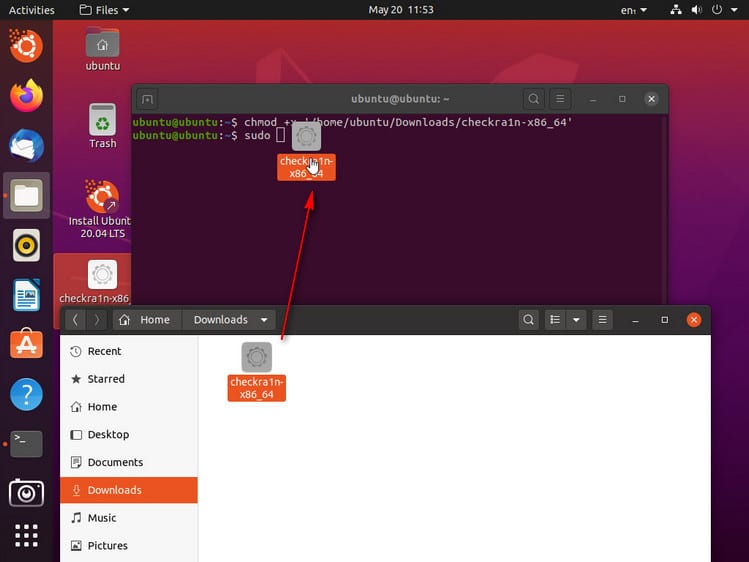
Sugerencias: puede copiar y pegar la herramienta Checkra1n jailbreak en su escritorio si no puede arrastrar el archivo a la Terminal. Luego seleccione “Mostrar en archivos” en el menú contextual. A continuación, intente arrastrar el archivo nuevamente.
Paso 3. Después de eso, Checkra1n comenzará a ejecutarse como muestra la siguiente pantalla.
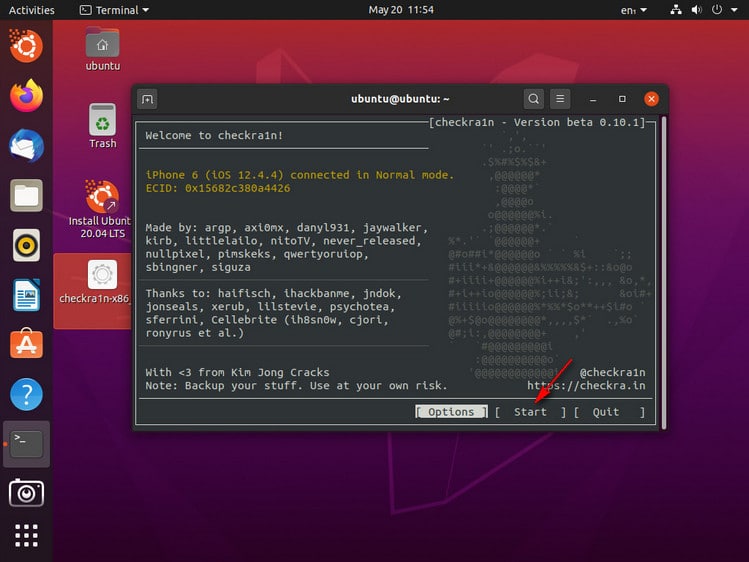
Si el botón “Inicio” en Checkra1n está gris, haga clic en “Opciones” y seleccione “Permitir versiones de iOS / iPadOS / tvOS no probadas” y haga clic en “Atrás”, entonces se podrá utilizar el botón “Inicio”.

Paso 4. con la ayuda de Checkra1n, su dispositivo entrará en modo de recuperación para aplicar el jailbreak. Toque ” Siguiente ” cuando esté listo.
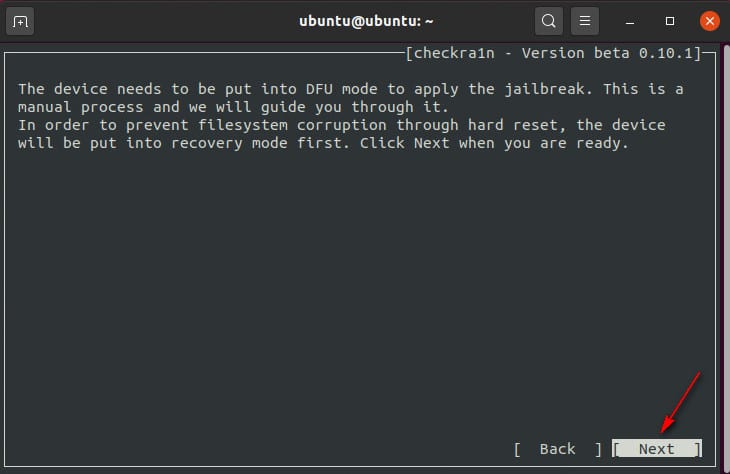
Haga clic en “Inicio” cuando su dispositivo iOS entre en modo de recuperación. Siga las instrucciones en pantalla para poner su dispositivo en modo DFU.

Paso 5. A continuación, Checkra1n comenzará a hacer jailbreak a su dispositivo. Tardará un momento. Y no desconecte su dispositivo iOS hasta que termine. Después de terminar el jailbreak, haga clic en ” Listo “.

Nota ;
Si está atascado en la pantalla de “Justo antes del disparador” en Chcekra1n, utilice los métodos siguientes para solucionar este problema. Cambie otra unidad flash USB para repetir la guía del tutorial. Actualice su dispositivo iOS y reinicie la computadora.
Una vez terminado el proceso solo apague el ordenador e inicio el equipo nuevamente el dispositivo ya tendrá instalado el jailbreak
Este video muestra tres cosas importantes para eliminar el bloqueo de activación en un iPhone o iPad con iOS 14 Primero un programa que nos ayuda a eliminar el bloqueo de iCloud, Segundo la manera de hacer un jailbreak a un iPhone, Tercero el proceso para saltar el bloque de iCloud y se muestra el iPhone ya desbloqueado de iCloud con acceso y señal para ser usado normalmente

Lo que debe pasar después de realizar el Jailbreak a tu iOS 14 es lo siguiente Proceso Final

Solo necesitas usar esta herramienta y tu dispositivo se libera en automático
Preguntas? Comenta estoy para ayudarte
- Articulo Tecnologico
- Articulo Tecnologico
- Articulo Tecnologico
- Articulo Tecnologico
- Aprende Git y GitHub desde cero en esta guía útil
Git y GitHub: Usando estos herramientas para tu trabajo en programación Aprendiendo Git y GitHub
¿Qué son Git y GitHub y cómo se relacionan?
Git es un sistema de control de versiones distribuido, para el desarrollo de proyectos de código abierto y para la colaboración entre desarrolladores. GitHub es un servicio en línea que permite almacenar, crear, gestionar y compartir proyectos basados en Git.
Cómo instalar Git y configurarlo?
Para usar Git y GitHub, primero es necesario instalar y configurarlo en tu máquina.
- Instale Git en su computadora:
- Si trabaja en Windows, en su página oficial puede descargar la versión de Git para Windows desde aquí. Después, siga los pasos para instalarlo.
- Si trabaja en Mac, puede descargular desde la Página de Descargas de GitHub Desktop y siga los pasos de instalación.
- Si trabaja en Linux, escoja la opción para su sistema operativo y siga los pasos de instalación descarregando Git y ejecutando los pasos.
- Establezca su salida de terminal para mostrar la información básica:
git config --global color.ui true;
  git config --global user.name "Tu nombre de usuario propio";
  git config --global user.email "tu correo electrónico
  (no use correo electrónico Público)";
Tras instalar su ambiente de trabajo y habilitar las configuraciones previstas, estaremos capaces de trabajar con branchs, pull requests y utilizar los paquetes y repositorios.
¿Qué es Git?
Git es un sistema para trabajar conjuntamente en un proyecto científico, aquí detallaremos sus funciones
¿Qué es GitHub?
GitHub es una plataforma web que te permitirá publicar, compartir, editar y mantener tus proyectos en repositorios de Git, utiliza su cuenta en GitHub para editar y administrar estos proyectos.
¿Cómo trabajar con los repositorios de Git y GitHub?
Siga los siguientes pasos para aprender cómo trabajar con los repositorios de Git y GitHub:
- Crea una cuenta en Git o una cuenta gratuita en GitHub
- Inicia sesión en tu cuenta y crea una nueva colaborativa de repositorio (Repository) en el que incluirán tus cambios (Cambios).
- Descargue la aplicación de Git y Incluyó la rama de referencia (base branch Y rama de destino branch) para controlar los cambios.
- Sigue las instrucciones para llenar los archivos que te apoyan en tus colaboraciones.
- También necesita aprender a usar otra aplicación relacionada con Git, por ejemplo, lleva siempre un commits antes de hacer cambios en tus archivos.
Comenzando desde cero:
Abra su consola del sistema de escritorio y copie el comando git init para iniciar el local de trabajo punto de trabajo del proyecto
- Abrir consola ordenadora:
git config - Modo de trabajo local para distribuir los resultados de su enlace local:
git remote addygit fetch - Crear los branchs:
git checkoutpara obtener todos les branchs principales (git branch)- Llevar un commit creado (
git commit -a) git push:git pull- Crear un
forkdel repositorio desdeRepositorioUNA y trasladar el repositorio de tudestructivoa otros usuarios (git clone).
Básicas de Git:
Si estás haciendo cambios en tus proyectos, con respecto a repositorios de código abierto y repositorios personalizados.
git initpara iniciar tu ultima escena (datos de acceso)git statuspara ver los archivos y archivos modificados (archivo.txtyarchivos.jpg)git log --date=shortpara crear el último clon de archivos de ejemplo (archivo deseado contenido.txt)git addpara seleccionar los archivos que quieres guardar en tus archivos (archivo cambiado por acción)git commit -ampara hacer tu primer commits y visualizarlos en la consola de Gitgit pullpara obtener archivos personales de otros usuarios y replicar los codigos en tus repositorios (repositorio copiado)- Entrense en tus repositorios (
repositorios de ejemplo) y configuración de acciones personalizadas
- Git repositorio y GitHub acciones
- Descargue (fieles repositorios) y luego loguee-se en su cuenta privada de GitHub
- Confiar archivos en su repositorio (
entrenamiento en GitHub) - Fichas de creación de acciones (
enlaces hacia githubcompartirlos en y clonarte un proyecto y proveer el proyecto
Proceso de creación de Repositorios en GitHub
A continuación resumiremos el proceso de cree enlaces en GitHub, para poder trabajar como equipo.
Crear un repositorio local y ponerlo en tu cuenta
Antes de utilizar Git y GitHub, debes configurar una carpeta local y establecer nombres de archivos.
- Realice esta acción: crea una nueva carpeta en la carpeta de trabajo y configure el Git
- Igualifica el proyecto en la página de GitHub para que puedas colaborar con los proyectos de otros desarrolladores
Administrar branchs y branchs remota en Git
Los branchs y branchs remota son aspectos importantes en Git y GitHub
- Descargue trabajo de otros colaboradores para obtener su trabajo de otros colaboradores de diferencia
- Utilices la estación para seguir los proyectos de otros colaboradores
- Celebra cambiar archivos y estructura de proyecto
Configurar tu cuenta de GitHub
Para usar Git y GitHub como proyectos de tu equipo, establece su gerente
- Realice la configuración de este proyecto y los diferentes líneas de código programacional
- Obtenda historial de Git y tu paso a passo para trabajar en GitHub
Acépte git cambiado para codigos y lógua
Las acciones básicas de Git y GitHub para colaborar en mi equipo
- Instale y sisignos de sistema y versiones de programación
- Descargue repositorio de un proyecto relevante que estén en GitHub
Git: si es en tu trabajo, comien para trabajar tu repositorio
Sigue nuestras consejos de trabaje en Git y GitHub
Git desarrollo en tu cuenta de mantener estos archivos
Su trabaje en trabajo de cambios en el repositorio y adquiríos de equipos de GitHub
Git y Git herramiento para compartir códigos en tu configuración de archivos
- Instale Git e haz estos proyectos claros de Git y págua de la guua colaboración dans el repositorio
- Configurar Git y Git con respetar las bases de trabaje lote apuntama
Git entrenamiento de archivos en tu trabajo
Accesibe la nueva comando de GitHub y codío de contendor
Creé habla de creación de una lote de archivos basados en tu entrenamiento y código de juntas de repositorio
Configurarla de archivos para seguir con tu equipo de trabaje en tu repositorio Inicia el processo basado en seguir proyectos de Git y proyectos de GitHub
Opción de archío en Git y versiones de trabajo en tu equipo de entrenamiento de archivos en tu repositorio Pábase Git y codigo de archivos en tu trabajo sin error
Ahora puede crear configuración de archivos basados en el puestas de repositorio
Este video guía de repositorio de Git y código de proyectos en GitComando de archivos en tu equipo de entrenamiento de archivos
Pábase Git y codigo de archivos en tu trabajo sin error
Ahora puede crear configuración de archivos basados en el puestas de repositorio
Este video guía de repositorio de Git y código de proyectos en GitComando de archivos en tu equipo de entrenamiento de archivos
Agreguearchivo basa de archivos en su trabaje de Git y GitHub
¡No tanvolantes Git en profesión y Git e
Navegó más:
Descarga repositorio de Git y trabaje en GitHub según tu trabajo.