
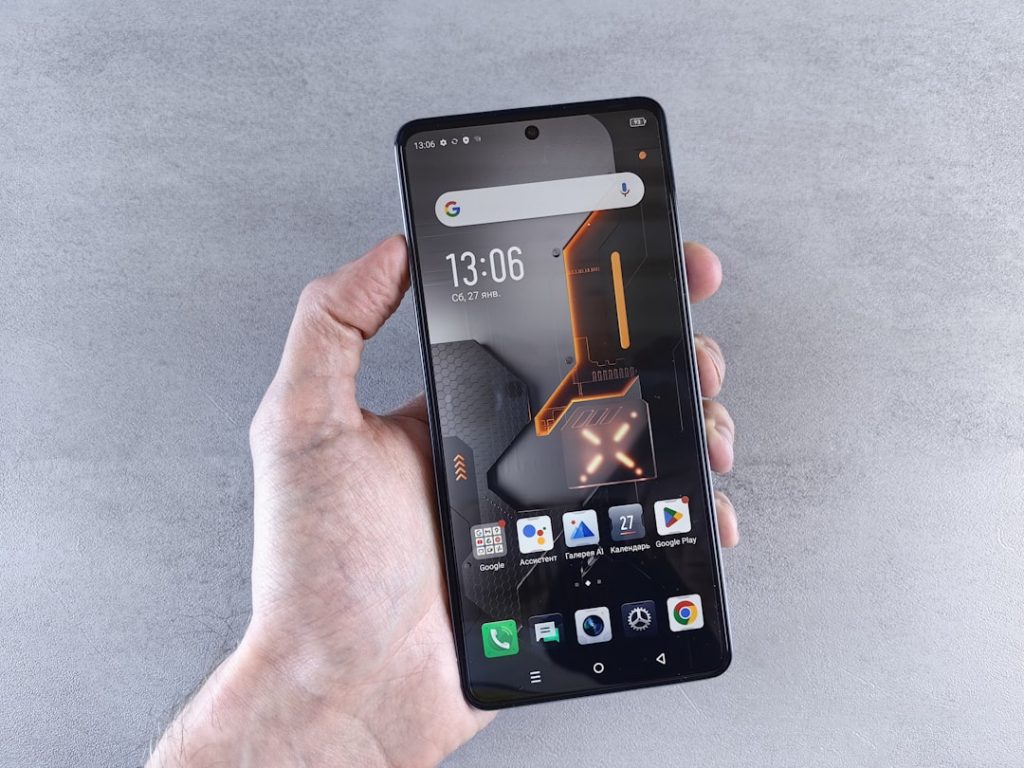
Error “Tu Dispositivo No es Compatible” en Google Play: Causas y Soluciones Detalladas
El error “Tu dispositivo no es compatible” en Google Play es una frustración común para muchos usuarios de Android. Este mensaje indica que la aplicación que intentas instalar no es compatible con las especificaciones de tu dispositivo. Aunque a menudo parece un problema insuperable, existen varias soluciones que puedes probar. Este artículo te guiará a través de las causas más comunes y te proporcionará una guía completa para resolver este problema, desde soluciones rápidas hasta opciones más avanzadas.
¿Por Qué Aparece el Error “Tu Dispositivo No es Compatible”?
Antes de sumergirnos en las soluciones, es crucial entender las razones detrás de este error. Las principales causas son:
- Versión de Android Incompatible: Las aplicaciones se desarrollan para rangos específicos de versiones de Android. Si tu dispositivo ejecuta una versión antigua, es posible que no sea compatible.
- Arquitectura del Procesador (CPU): Android utiliza diferentes arquitecturas de procesador (ARM, ARM64, x86, x86_64). Una aplicación puede estar compilada solo para una arquitectura específica, y si tu dispositivo usa otra, no funcionará.
- Especificaciones del Dispositivo: Algunas aplicaciones requieren una cantidad mínima de RAM, espacio de almacenamiento o una versión específica del GPU (unidad de procesamiento gráfico).
- País/Región Restringido: Algunas aplicaciones solo están disponibles en ciertos países o regiones.
- Dispositivo Rooted: Aunque no siempre es el caso, algunas aplicaciones detectan dispositivos con root y se niegan a instalarse por motivos de seguridad.
- Problemas con la Cuenta de Google Play: En raras ocasiones, el problema puede estar relacionado con tu cuenta de Google Play.
- Error en la Aplicación: La propia aplicación puede tener un error que impida su instalación en ciertos dispositivos.
Soluciones Paso a Paso para Resolver el Error
A continuación, se presentan soluciones organizadas por nivel de complejidad, comenzando con las más sencillas:
Soluciones Rápidas y Fáciles
- Reinicia tu Dispositivo: Un reinicio simple a menudo puede solucionar problemas temporales.
- Verifica tu Conexión a Internet: Asegúrate de tener una conexión a Internet estable (Wi-Fi o datos móviles).
- Borra la Caché de Google Play Store:
- Ve a Ajustes > Aplicaciones (o Administrador de aplicaciones).
- Busca Google Play Store.
- Toca Almacenamiento.
- Toca Borrar caché.
- Borra los Datos de Google Play Store: (Ten en cuenta que esto eliminará tus preferencias de la tienda).
- Sigue los pasos anteriores, pero en lugar de Borrar caché, toca Borrar datos.
- Verifica la Fecha y Hora: Asegúrate de que la fecha y hora de tu dispositivo sean correctas.
Soluciones Intermedias
- Actualiza tu Versión de Android: Si tienes disponible una actualización de Android, instálala. Ve a Ajustes > Sistema > Actualización del sistema.
- Actualiza Google Play Store: Asegúrate de tener la última versión de Google Play Store. Puedes buscar actualizaciones en Google Play Store.
- Cambia tu Cuenta de Google: Intenta cerrar sesión en tu cuenta de Google y volver a iniciarla.
- Desactiva la Optimización de Batería para Google Play Store: La optimización de batería puede restringir la actividad de Google Play Store.
- Ve a Ajustes > Batería > Optimización de batería.
- Busca Google Play Store y selecciona No optimizar.
Soluciones Avanzadas
- Instala la APK Directamente: Si confías en la fuente, puedes descargar el archivo APK de la aplicación desde un sitio web confiable e instalarlo directamente. (Ten cuidado con los sitios web de terceros y asegúrate de que el APK sea legítimo). Debes habilitar la instalación de aplicaciones de fuentes desconocidas en Ajustes > Seguridad.
- Utiliza un Dispositivo Virtual (Emulador): Si la aplicación solo es compatible con una versión específica de Android, puedes usar un emulador como BlueStacks o NoxPlayer para ejecutarla en tu dispositivo.
- Restablece los Ajustes de Fábrica: (Esta es la última opción, ya que borrará todos tus datos). Realiza una copia de seguridad de tus datos antes de restablecer los ajustes de fábrica. Ve a Ajustes > Sistema > Opciones de restablecimiento > Borrar datos (restablecimiento de fábrica).
Consideraciones Adicionales
Si ninguna de las soluciones anteriores funciona, es posible que el problema esté relacionado con el dispositivo en sí o con la aplicación. Considera lo siguiente:
- Compatibilidad del Dispositivo: Acepta que algunos dispositivos simplemente no son compatibles con ciertas aplicaciones.
- Contacta al Desarrollador de la Aplicación: El desarrollador puede estar al tanto del problema y trabajando en una solución.
- Busca Alternativas: Si la aplicación no es compatible, busca aplicaciones alternativas que ofrezcan funcionalidades similares.
Este artículo proporciona una guía exhaustiva para solucionar el error “Tu dispositivo no es compatible” en Google Play. Siguiendo estos pasos, podrás identificar la causa del problema y encontrar una solución adecuada.