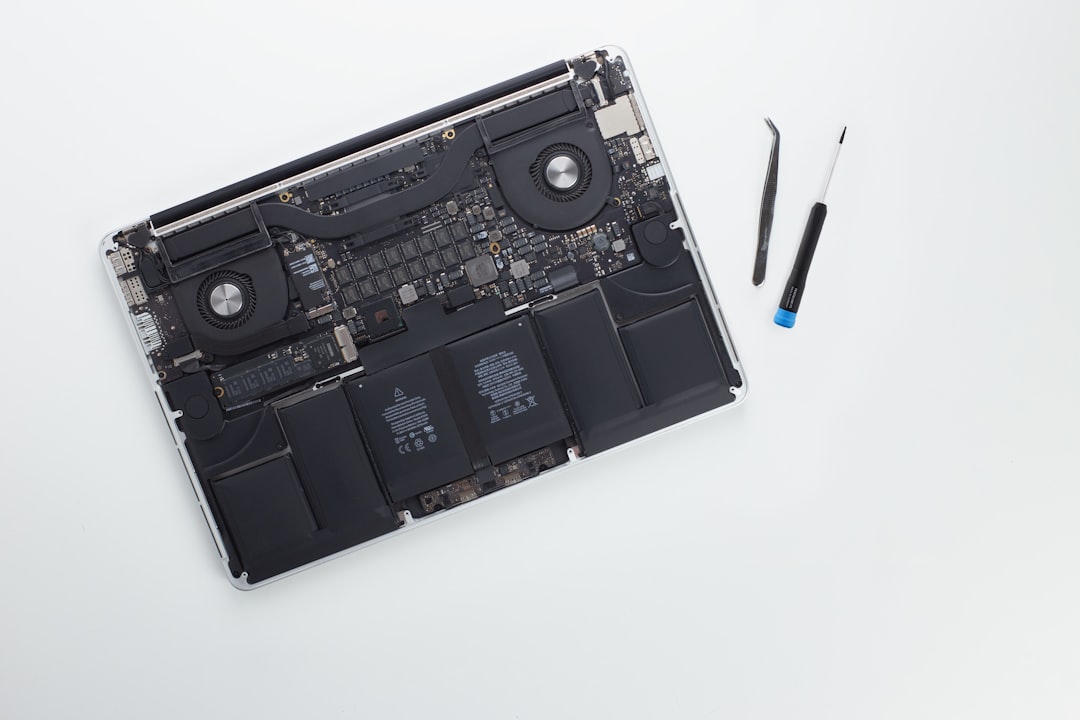

Introducción a la actualización de drivers
En el mundo de la computación, los drivers son software esenciales que permiten a los dispositivos hardware comunicarse con el sistema operativo de una computadora. Estos drivers son responsables de controlar y gestionar el funcionamiento de los dispositivos, como tarjetas gráficas, tarjetas de sonido, impresoras y muchos otros. Sin embargo, estos drivers pueden volverse obsoletos con el tiempo, lo que puede afectar negativamente el rendimiento y la estabilidad del sistema.
Importancia de actualizar drivers
Actualizar los drivers de forma regular es crucial para mantener el sistema operativo funcionando de manera óptima. Algunas de las razones por las que debes actualizar tus drivers incluyen:
- Mejora del rendimiento: Los drivers actualizados pueden mejorar significativamente el rendimiento de los dispositivos, ya que están optimizados para funcionar con los últimos sistemas operativos y aplicaciones.
- Corrección de errores: Los drivers actualizados suelen incluir correcciones de errores y mejoras de seguridad, lo que puede ayudar a prevenir problemas como bloqueos del sistema, errores de pantalla azul y otros problemas técnicos.
- Compatibilidad con nuevas tecnologías: Los drivers actualizados pueden proporcionar soporte para nuevas tecnologías y funciones, como la última generación de procesadores gráficos o tecnologías de almacenamiento.
Métodos para actualizar drivers
Existen varios métodos para actualizar drivers, incluyendo:
- Actualización manual: Puedes descargar e instalar los drivers actualizados manualmente desde el sitio web del fabricante del dispositivo. Esto puede ser un proceso laborioso y propenso a errores, ya que debes identificar el dispositivo correcto y buscar el driver adecuado.
- Utilidades de actualización de drivers: Existen utilidades de terceros que pueden ayudarte a actualizar tus drivers de forma automática. Estas utilidades suelen tener bases de datos de drivers actualizados y pueden identificar los dispositivos que requieren actualizaciones.
- Actualización a través del sistema operativo: Muchos sistemas operativos, como Windows y macOS, tienen herramientas integradas para actualizar drivers. Estas herramientas pueden buscar y descargar drivers actualizados de forma automática.
Consejos para actualizar drivers automáticamente
Si deseas actualizar tus drivers automáticamente, aquí te presento algunos consejos:
- Utiliza una utilidad de actualización de drivers confiable: Asegúrate de utilizar una utilidad de actualización de drivers que sea confiable y tenga una buena reputación. Algunas utilidades pueden incluir malware o virus, por lo que es importante investigar antes de instalar cualquier software.
- Configura la utilidad para que actualice los drivers de forma regular: Muchas utilidades de actualización de drivers permiten programar actualizaciones regulares. Asegúrate de configurar la utilidad para que actualice tus drivers de forma regular, como cada semana o mes.
- Monitorea el proceso de actualización: Asegúrate de monitorear el proceso de actualización para asegurarte de que los drivers se estén actualizando correctamente. Si encuentras algún problema, es posible que debas intervenir manualmente para resolver el problema.
Precauciones al actualizar drivers
Al actualizar drivers, es importante tomar algunas precauciones para evitar problemas:
- Crear un punto de restauración del sistema: Antes de actualizar cualquier driver, crea un punto de restauración del sistema. De esta forma, si algo sale mal durante el proceso de actualización, puedes restaurar el sistema a su estado anterior.
- Desconectar dispositivos externos: Desconecta cualquier dispositivo externo antes de actualizar los drivers. Esto puede ayudar a prevenir problemas de compatibilidad o conflictos con otros dispositivos.
- Reiniciar el sistema después de la actualización: Después de actualizar los drivers, reinicia el sistema para asegurarte de que los cambios se aplican correctamente.


